
Aunque no somos usuarios de Traktor al 100%, siempre nos quedó la duda de como trabaja el Advanced Panel, así que nos pusimos a leer el manual que dicho sea de paso también esta en castellano. Esta nota contiene tres vídeos, describiendo a fondo las tres pestañas del este panel: Move, Cue y Grid.
MOVE
El panel MOVE tiene como funcion hacer modificaciones a la ubicación y tamaño de los loops, moviendo también la posición del play en la reproducción. Los controles de estas secciones nos permitirán establecer la cantidad de beats, para ejecutar dichas modificaciones.
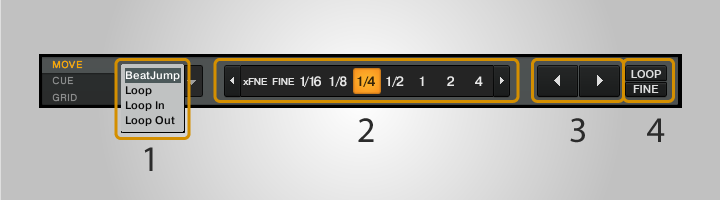
- BEATJUMP: permite hacer saltos en la pista, básicamente adelantar o retroceder de acuerdo al valor seleccionado (2).
- LOOP: Permite deslizar todo el loop de acuerdo al valor asignado en (2).
- LOOP IN: mueve la posición del punto inicial del loop.
- LOOP OUT: mueve la posición del punto final del loop.
(1) Seleccionar modalidad: BeatJump, Loop, Loop In, Loop Out.
(2) En este panel podemos seleccionar el valor deseado.
(3) Con las flechas podremos mover la selección hacia adelante o hacia atrás.
(4) Con la función de Loop activado, haremos que tome el valor del Loop “maestro”. Con la función de FINE (fine/xfine) podremos hacer saltos más finos, usar el zoom para visualizar a detalle.
CUE
En el panel de CUE podemos agregar y guardar puntos de inserción: Cue, Fade In, Fade Out, Gridmarkers, Load y loops. Cada pista puede guardar hasta 32 puntos puntos de inserción, pero Traktor solo nos muestra 8, la diferencia tendrá que ser mapeado al teclado o un controlador.
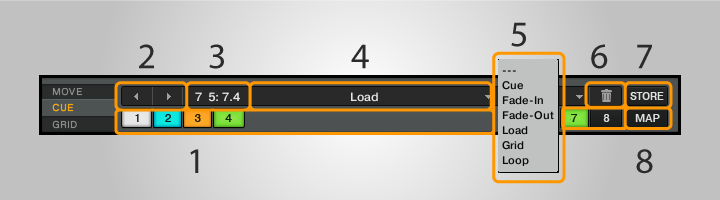
(1) Del 1 al 8 marcan los punto de inserción.
(2) Con las flechas podremos desplazarnos por los puntos guardados.
(3) El primer número de la casilla muestra la posición actual del punto, el siguiente valor muestra en qué tiempo de la canción se encuentra ubicado este punto.
(4) Esta casilla nos permite nombrar un punto a cualquier nombre que deseemos, por defecto de se muestra como n.n.
(5) esta casilla determina que deseamos guardar en este punto, puede ser un: Cue, Fade In, Fade Out, Load, Grid, Loop.
- Cue: Marca un punto en la canción.
- Fade In: Marca un punto de inicio de la reproducción.
- Fade Out: Marca el punto final de una reproducción.
Ejemplo: Colocando un Fade Out en el deck A y uno Fade In en el deck B, harán que los tracks se reproduzca automáticamente. Ideal para cuando tengamos que dejar la cabina, dejando un track para que reproduzca automáticamente. Para activarla a criterio, asumiendo que varias canciones tiene un Fade In o un Fade Out, deberán desactivar esta función desde preferencias / Loading / Enable Fade In-Fade Out Markers.
- Load: Con la función de Load activada desde preferencias / Loading / Activate Fade In & Fade Out Markers lograrán que cada vez que se cargue una canción al deck se haga desde ese marcador.
- Grid: Marcará un punto del grid en el track.
- Loop: Marcará un Loop en track de acuerdo al valor del loop seleccionado en el panel superior.
(6) Obviamente el icono de cesto de basura, borra el punto seleccionado.
(7) Store, duplicara un punto de inserción en la misma posición.
(8) Map, reubiquemos un punto inserción a una nueva ubicación.
GRID
Este se usa para crear o hacer modificación al grid, el cual nos ayuda visiblemente a determinar si Traktor ha colocado bien el beatgrid. Si la canción no ha sido reconocida apropiadamente podemos hacer modificaciones en la ubicación y tamaño del grid con las siguientes herramientas.
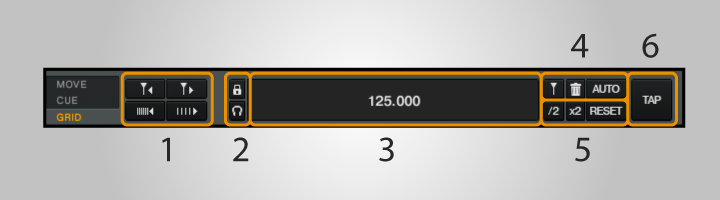
(1) Los iconos superiores en horizontal, nos ayudan a desplazar el grid de izquierda a derecha sin alterar el tempo de la canción. Los iconos inferiores en horizontal modifican el tempo de la canción, moviendo así el tamaño del grid.
(2) El icono de candado, bloquea las posibles modificaciones al grid. El icono de audífono, nos permite escuchar el metrónomo, siempre y cuando salida de audio esté asignado en el output monitor en preferencias.
(3) El número mostrado corresponde al valor del bpm de la canción.
(4) El icono que parece una “T” marcará un beatmarker dependiendo de la posición del play. El icono del cesto de basura borra ese marcador. Auto, elimina los marcadores creados y colocar los marcadores que por defecto reconoce Traktor.
(5) El icono “/2” y “x2” divina o multiplicará el bpm, pero sin alterar el tempo de la canción, esto afectada también en tamaño del grid.
(6) Tap, en el caso de que necesitemos hacer un ajuste a oído podemos hacerlo con el tap.
CONCLUSIÓN
Traktor es uno de los mejores software para DJ’s, prueba de eso son todos los grandes DJ’s de nivel mundial que utilizan en cada de sus presentaciones. Pero para aquellos, que no se dan el tiempo de leer el manual, que como dijimos esta en castellano, se estarán perdiendo de mucho en este gran software.
Nosotros no somos constantes usuarios de Traktor, pero siempre tuvimos la intriga de como trabaja el Advanced Panel y lo pudimos resolver en unos dos días leyendo el manual, viendo unos vídeos en youtube y haciendo pequeñas pruebas. Así que ya saben…. eleven su kung fu.
Enlace: Traktor Pro Manual en Castellano.